İçindekiler
- Neden Ev Bilgisayarları için BIOS Güncellemesi Önemlidir
- Hazırlık Aşaması: Yedekleme, Güç Kaynağı ve Doğru Güncelleme Dosyasını Seçme
- Adım Adım BIOS Güncelleme Süreci
- Olası Sorunlar ve Çözüm Önerileri
- Güvenlik ve En İyi Uygulamalar
- Sonuç ve Uygulama İçin Son Öneriler
- Sıkça Sorulan Sorular
Neden Ev Bilgisayarları için BIOS Güncellemesi Önemlidir
Güncellemeler, donanım uyumluluğunu artırır, yeni güvenlik yamalarını uygular ve performans iyileştirmeleri sağlar. Peki ya kis aylarinda ortaya çıkan problemleri azaltmak için hangi durumlarda güncelleme yapılmalı? Kesin olmamakla birlikte, üretici tarafından önerilen sürümler çoğu zaman kritik güvenlik açığını kapatır ve sistemin kararlı çalışmasını destekler.
İlk bakışta basit görünen bu işlem, yanlış yapıldığında tüm bilgisayarı bozabilir. Deneyimlerimize göre, düzgün hazırlanmış bir güncelleme süreci, uzun vadede bakım maliyetlerini düşürür ve beklenmedik kilitlenmeleri azaltır. Bu rehberde adım adım güvenli yaklaşımı paylaşacağız.
Hazırlık Aşaması: Yedekleme, Güç Kaynağı ve Doğru Güncelleme Dosyasını Seçme
Yedekleme Stratejileri
Öncelikle verilerinizi koruyun. Önemli dosyaları harici depolama veya bulut yedeklemesine taşıyın. BIOS güncellemesi sırasında nadiren de olsa geri dönüş gerekebilir; bu nedenle sistem fotoğrafları ve sürücü haritalarını kaydedin. (Bu önemli bir nokta)
Güç Kaynağı ve Kesinti Kontrolü
Güncelleme süreci boyunca güç kesintisi yaşanırsa, brikleme riski yüksektir. Lityum pillerin bağlı olduğu dizüstü bilgisayarlarda şarjı en az %50-60 seviyesinde tutun ve mümkünse prize bağlı çalışın. Masaüstü PC için kesintisiz güç kaynağı (UPS) kullanımını tercih edin.
Doğru Güncelleme Dosyasını Seçme
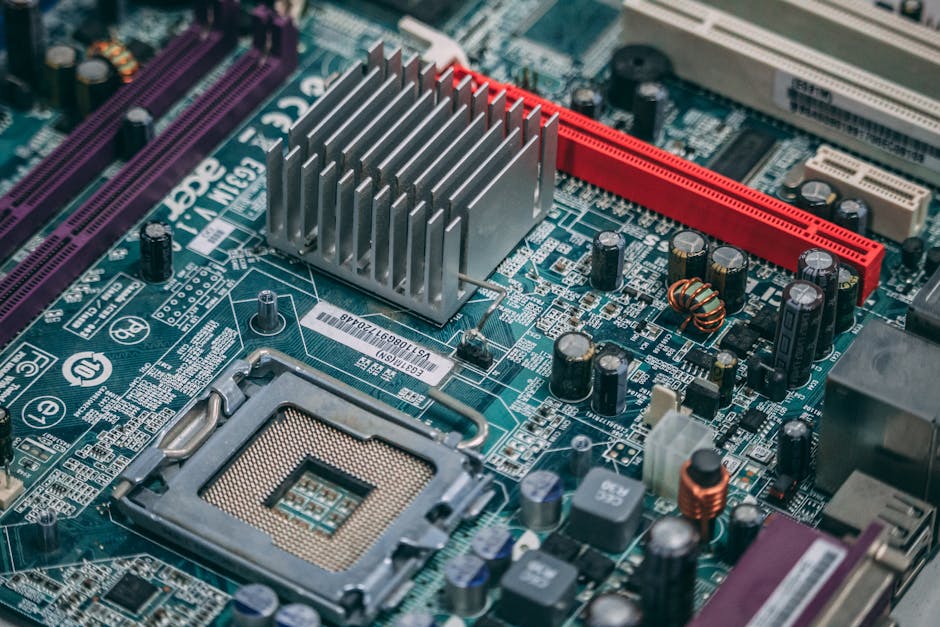
Üreticinin resmi web sitesinden modelinize uygun dosyayı indirin. Anakart üreticinizin model numarasıyla uyumluluğu kontrol edin. Yanlış sürüm yüklemesi, cihazın açılmamasına yol açabilir. Kontrol listesi olarak model, sürüm, bölge ve desteklenen işletim sistemi kriterlerini inceleyin.
Adım Adım BIOS/UEFI Güncelleme Süreci
- Güç ve bağlantıları kontrol edin; bilgisayarı temiz bir yere yerleştirin.
- İndirdiğiniz dosyayı içindeki talimatlar doğrultusunda hazırlayın (genelde USB sürücüye yazma işlemi).
- BIOS menüsüne girin (genelde DEL veya F2 tuşlarıyla).
- Güncelleme dosyasını seçin ve işlem akışını başlatın. (Bu adım sırasında dikkatli olun)
- Güncelleme tamamlandığında otomatik olarak yeniden başlatılır. Ekranda hata mesajı görürseniz üreticinin kurtarma talimatlarını izleyin.
- Güç kaybı olmadan sistemin tamamen açıldığını doğrulayın; BIOS sürüm bilgisini kontrol edin.
İnce düşünün: Güncelleme sırasında işlemi yarıda kesmek, BIOS’u brik edebilir. Bu yüzden hazırlık aşaması kadar güncelleme anı da kritik. Tecrübe edenler, adımları tek seferde ve kesintisiz yapmak gerektiğini söylüyorlar.
Olası Sorunlar ve Çözüm Önerileri
- Güncelleme sırasında bilgisayar kapanırsa: UPS veya güç kaynağı sorunlarını kontrol edin, üretici kurtarma yönergelerini izleyin.
- Yanlış dosya yüklenirse: Bilgisayarı açamama riskine karşı hızlı kurtarma seçeneklerini önceden öğrenin.
- Uyumsuz sürüm meselesi: Doğru anakart ve BIOS seri numarasını kullandığınızdan emin olun.
Güvenlik ve En İyi Uygulamalar
- İnternet bağlantısını güvenli ağdan sağlayın; dosyaları güvenli kaynaktan indirin.
- Güncelleme notlarını okuyun; hangi güvenlik iyileştirmelerinin geldiğini görün.
- Geri dönüş planı yapın: yedekler ve kurtarma medyası hazır olsun.
Sonuç ve Uygulama İçin Son Öneriler
BIOS güncellemesi, sabır ve dikkat ister. Özellikle ev kullanıcıları için en uygun yol, üreticinin resmi yönergelerini sırayla takip etmek ve hazırlıkları eksiksiz yapmaktır. Böylece güvenli bir güncelleme süreciyle sisteminizin güvenlik ve performansını yükseltebilirsiniz. Deneyimlerimize göre, doğru yaklaşım en iyi sonuçları verir.
Eğer bu rehberi faydalı bulduysanız, arkadaşlarınızla paylaşın ve yorumlarınızı bizimle paylaşın. Her yeni güncelleme sonrası deneyimlerinizi paylaşmanız, diğer kullanıcılar için değerli bir kaynak olur.
Sıkça Sorulan Sorular
Ev bilgisayarı için BIOS güncellemesi güvenli mi?
Evet, doğru şekilde ve üreticinin talimatlarına uyularak güvenlidir. Ancak bir güç kesintisi veya yanlış sürüm kilitlenmeye yol açabilir.
BIOS güncellemesi için hangi adımlar gerekir?
Güç kaynağını stabil tutun, doğru dosyayı indirin, USB’ye yazın, BIOS’a girip güncellemeyi başlatın ve tamamlandığında sürümü doğrulayın.
Güncelleme sırasında sorunla karşılaşırsam ne yapmalıyım?
Kurtarma yönergelerini takip edin, üreticinin destek sayfasını kontrol edin ve gerekiyorsa profesyonel yardım alın.