İçindekiler
- Bilgisayarınızı Hızlandırma Temel Adımları ve Temizlik
- Bilgisayarınızı Hızlandırmak İçin Donanım Yükseltmeleri
- Bilgisayarınızı Hızlandırma Yazılım Optimizasyonları
- Bilgisayarınızı Hızlandırma İçin Ağ ve Sürücü Ayarları
- Bilgisayarınızı Hızlandırma İçin İleri Düzey İpuçları
Bilgisayarınızı Hızlandırma Temel Adımları ve Temizlik
Bilgisayarınızı hızlandırma, performansı artırmak için önce temel temizlik ve bakım işlemlerini uygulamayı gerektirir. Disk temizliği, geçici dosyaların silinmesi ve başlangıç programlarının kontrolü en hızlı sonuç veren adımlardır. Bu işlemler hem SSD hem de HDD kullanan sistemlerde açılış ve tepki süresini kısaltır. Örnek: Windows 10/11’de Başlangıç uygulamalarını Görev Yöneticisi’nden kapatabilirsiniz.
Bilgisayarınızı Hızlandırmak İçin Donanım Yükseltmeleri
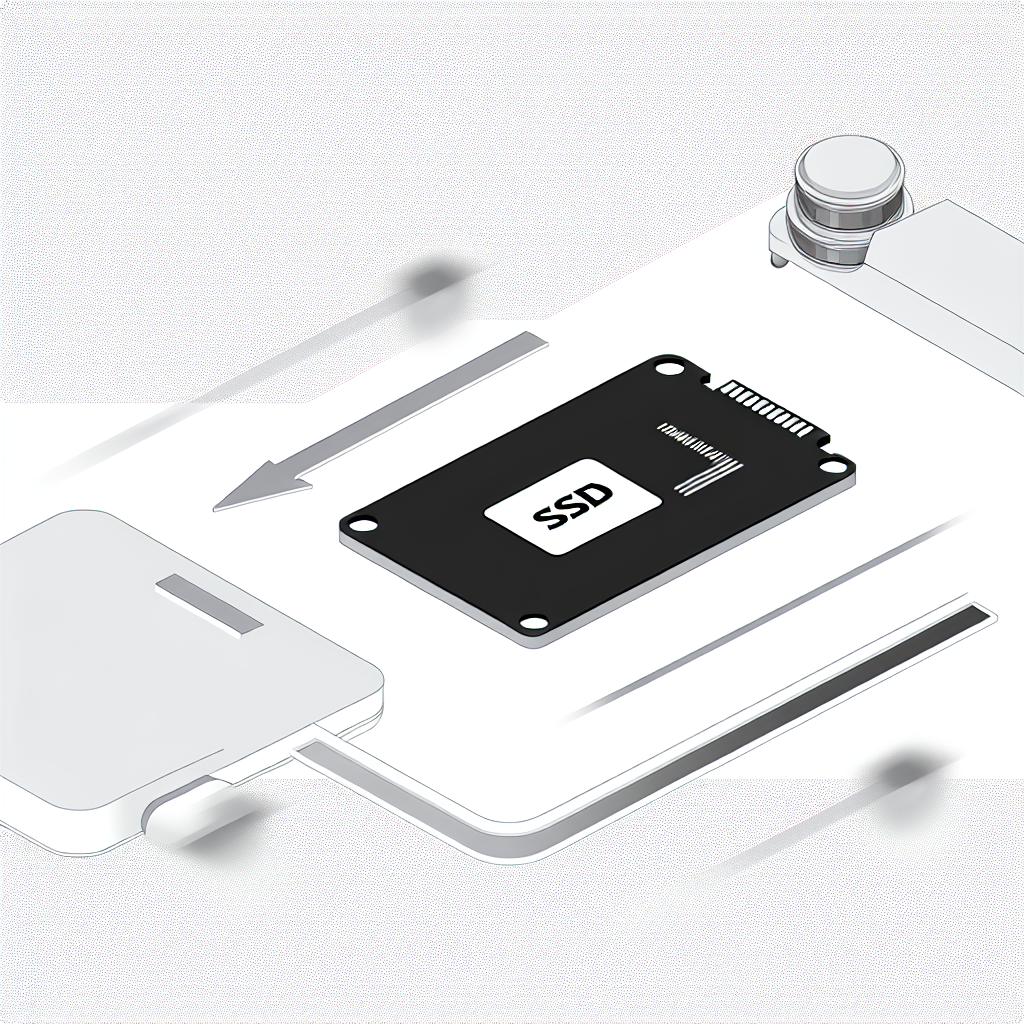
Donanım yükseltmeleri, bilgisayarınızı hızlandırma konusunda en etkili adımlardandır. SSD’ye geçiş, RAM kapasitesinin artırılması ve daha hızlı bir işlemci uzun vadede performansı belirgin şekilde iyileştirir. Örneğin, HDD’den NVMe SSD’ye geçiş, uygulama açılışlarını ve dosya aktarımını 3-5 kat hızlandırabilir. Uygun bütçe ile önce SSD, sonra RAM yükseltmesi önerilir.
Pratik Donanım Önerileri
- SSD tercih edin: Sistem diskini SSD yapın.
- En az 8-16 GB RAM: Çoklu görev için bellek artırın.
- Termal yönetim: Toz temizliği ve termal macun kontrolü performansı korur.
Bilgisayarınızı Hızlandırma Yazılım Optimizasyonları
Yazılım katmanında yapılacak optimizasyonlar da önemlidir. Gereksiz arka plan uygulamalarını kaldırmak, otomatik güncellemeleri planlamak ve tarayıcı eklentilerini kontrol etmek anlık hızlanma sağlar. Ayrıca işletim sistemi güncellemelerini düzenli yapmak güvenlik ve performans açısından gereklidir. Örnek: Web tarayıcınızda 10’dan fazla eklenti varsa performans düşer; sadece gerekli olanları bırakın.
Önerilen Yazılım Adımları
- Başlangıç programlarını optimize edin.
- Antivirüs taramalarını planlayın, gerçek zamanlı taramayı ayarlayın.
- Disk birleştirme (HDD için) ve TRIM (SSD için) işlemlerini kontrol edin.
Bilgisayarınızı Hızlandırma İçin Ağ ve Sürücü Ayarları
Ağ ve sürücü optimizasyonu, özellikle internet tabanlı uygulamalarda görünür hız kazandırır. Güncel ağ sürücüleri, kalite-of-service ayarları ve DNS optimizasyonu sayfa yükleme sürelerini kısaltabilir. Sürücüleri üretici yazılımı (BIOS/UEFI) ve chipset sürücüleriyle güncel tutmak donanım uyumluluğunu artırır.
Bilgisayarınızı Hızlandırma İçin İleri Düzey İpuçları
İleri düzey kullanıcılara yönelik ipuçları daha spesifik kazançlar sağlar. Sanal bellek (pagefile) ayarları, görsel efektlerin kapatılması ve işletim sistemi ayarlarının elle optimize edilmesi faydalıdır. Ayrıca düzenli yedekleme yaparak sistem temiz kurulumlarıyla performansı sıfırlamak etkili bir yöntemdir.
10 Etkili Yöntem (Özet)
- Disk temizliği ve başlangıç optimizasyonu
- SSD’ye geçiş
- RAM yükseltmesi
- Sistem ve sürücü güncellemeleri
- Antivirüs/zararlı yazılım taraması
- Gereksiz yazılımları kaldırma
- Tarayıcı eklentilerini azaltma
- Termal bakımı ve soğutma iyileştirmesi
- Ağ ve DNS optimizasyonu
- Sistem temiz kurulum ve yedekleme
Sonuç ve Çağrı
Bu rehber, bilgisayarınızı hızlandırma sürecinde uygulayabileceğiniz hem basit hem de ileri düzey çözümleri içerir. Önce yazılım temizlikleri ile başlayın, ardından donanım yükseltmelerini planlayın. Hemen şimdi bir adım atın: başlangıç programlarını kontrol edin veya SSD yükseltmesini planlayarak performansı artırın.
CTA: Bilgisayarınızın performansını artırmak için bu adımları uygulayın ve sonuçları paylaşın; daha fazla teknik rehber için abone olun veya destek isteyin.
Sıkça Sorulan Sorular (SSS)
Bilgisayarınızı hızlandırma nasıl yapılır?
Kısa cevap: Disk temizliği, başlangıç uygulamalarını azaltma ve SSD/RAM yükseltmesiyle yapılır. Adım adım: 1) Gereksiz programları kaldırın, 2) Başlangıç öğelerini kapatın, 3) SSD/RAM yükseltin.
Bilgisayarınızı hızlandırma için SSD gerekli mi?
Evet; SSD, özellikle işletim sistemi ve sık kullanılan uygulamalar için belirgin hız artışı sağlar. HDD’den geçiş açılış ve uygulama yükleme sürelerini dramatik olarak kısaltır.
Bilgisayarınızı hızlandırma sırasında veri kaybı olur mu?
Doğru adımlar ve yedekleme ile veri kaybı önlenir. Donanım yükseltmesi veya temiz kurulum yapmadan önce mutlaka tam yedek alın.