Günümüzde ev ağları için güvenlik önlemleri sadece modeme güvenip kalmamalı. Güvenlik duvarı yapılandırması, zararlı trafik ve yetkisiz erişim risklerini önemli ölçüde azaltabilir. Bu kılavuz, Windows ve macOS için adım adım uygulanabilir ayarları ve pratik ipuçlarını sunuyor.
İçindekiler
- Windows Güvenlik Duvarı Yapılandırması: Ev Ağı İçin Adım Adım Rehber
- macOS Güvenlik Duvarı Yapılandırması: Ev Ağı İçin Adım Adım Rehber
- Ev Ağı Güvenlik İçin Güncel Güvenlik Duvarı İpuçları ve Kuralları
- Sık Karşılaşılan Sorunlar ve Çözümleri ile Güvenlik Duvarı Yönetimi
- Sık Sorulan Sorular: Windows ve macOS Güvenlik Duvarı Yapılandırması
Windows Güvenlik Duvarı Yapılandırması: Ev Ağı İçin Adım Adım Rehber
İlk adım, Windows güvenlik duvarını etkinleştirmektir. Başlat menüsünden Ayarlar > Güncel güvenlik > Windows Güvenlik > Ağ ve İnternet > Güvenlik Duvarı ve ağ koruması yolunu izleyin. Burada özel ve genel ağ türleri için güvenlik duvarını açıp kapatabilir, gerektiğinde iki tür arasında fark gözetebilirsiniz. Bu temel adım, istenmeyen trafiği sınırlar.
İşte adım adım uygulanabilir ayarlar:
- Güvenlik duvarını etkinleştirin: Özel (ev) ve Genel ağlarda etkinleştirme seçeneği işaretli olsun. Bu, iç ağdaki cihazlar için daha esnek ama güvenli bir bütünü sağlar.
- Gelen ve giden kurallarını yönetin: Temel olarak tüm gelen bağlantıları engellemeyip sadece gerekli olan portları açın. Örneğin evinizde bir NAS veya medya sunucusu varsa 80/443 gibi web trafiğine özel istisnalar ekleyebilirsiniz.
- Uygulama tabanlı izinler: Söz konusu uygulamaların hangi bağlantılara izin vereceğini belirtin. Yeni bir yazılım kurduğunuzda, güvenlik duvarı, hangi bağlantılara ihtiyaç duyduğunu sorabilir; buna dikkat edin.
- Günlük kaydı ve izleme: Olay günlüğünü etkinleştirin. Böylece hangi uygulamanın hangi bağlantıları engellendiğini kolayca görürsünüz ve gerektiğinde güvenlik politikalarını güncellersiniz.
Not: IPv4 ve IPv6 farklarını akılda tutun. Bazı kurallar yalnızca bir protokole uygulanır; bu nedenle her iki adres ailesi için de denetim yapmak faydalıdır. Kesinlikle ağınızda bir ev sunucusu varsa, ilgili portları dikkatle yönetin ve gereksiz açık bırakmayın.
macOS Güvenlik Duvarı Yapılandırması: Ev Ağı İçin Adım Adım Rehber
macOS’te güvenlik duvarı etkinleştirmek için Sistem Tercihleri > Güvenlik ve Gizlilik > Güvenlik Duvarı sekmesini kullanın. Ardından kilitli simgesine tıklayarak değişiklik yapma izni verin ve Güvenlik Duvarını Aç seçeneğini etkinleştirin. Bu adımlar, gelen bağlantıları yönetmek için temel bir temel sağlar.
Güvenlik Duvarı Seçenekleri menüsünde ise şu seçenekler öne çıkar:
- UygulamayaÖzel İzinler: Hangi uygulamanın hangi bağlantılara izin vereceğini belirleyin. Özellikle VPN istemcileri veya uzaktan masaüstü çözümleri için bu adım kritik önem taşır.
- Giriş İzinsizlik Modu: “Tüm gelen bağlantıları engelle” ile karşılaştırınca bu mod çoğu ev kullanıcısı için aşırı katı olabilir; dikkatli kullanın.
- Stealth Modu: Dış dünyadan cihazınızın varlığı hakkında bilgi saklar; güvenlik açısından ek bir katman sağlar.
macOS’ta güvenlik duvarı, uygulama imzalarını ve sistem güncellemelerini yakından izleyerek daha pürüzsüz bir deneyim sunar. Ancak evdeki IP kameralar, yazıcılar ve diğer cihazlar için gerekli bağlantıları doğru şekilde açmayı unutmayın.
Ev Ağı Güvenlik İçin Güncel Güvenlik Duvarı İpuçları ve Kuralları
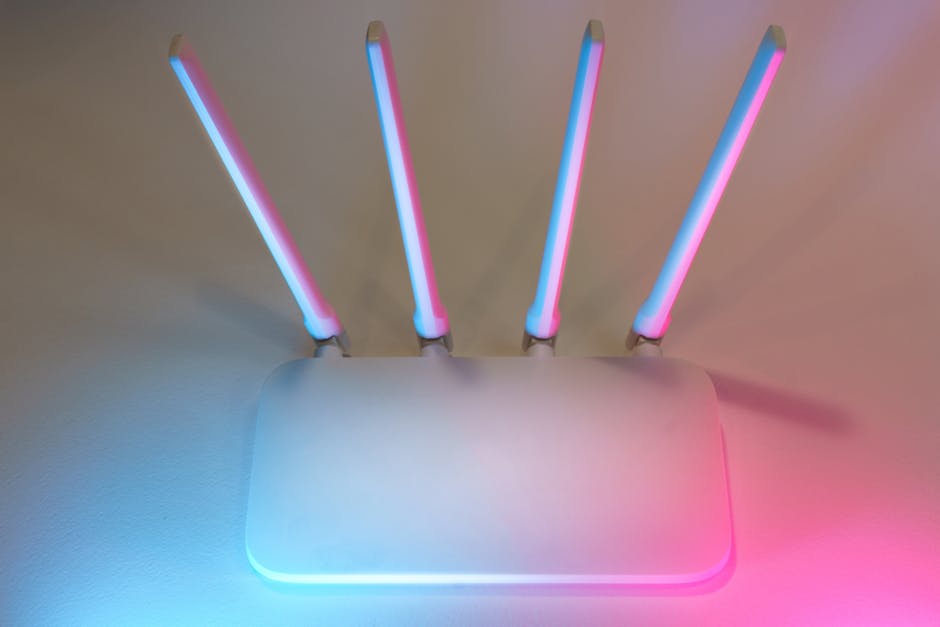
- Router güvenlik duvarını devre dışı bırakmayın; NAT ve SIP gibi içsel korumaları güncel tutun.
- WPA3 destekli bir kablosuz ağ kullanın; güçlü parola ve misafir ağı oluşturarak ana ağa erişimi sınırlayın.
- UPnP’yi devre dışı bırakın. Bu, istenmeyen port yönlendirme riskini azaltır.
- Güvenlik duvarı kurallarını periyodik olarak gözden geçirin ve gereksiz istisnaları temizleyin.
- VPN kullanımı, uzaktan erişime güvenli bir katman ekler ve ev ağınızdaki cihazlar için ekstra koruma sağlar.
Sık Karşılaşılan Sorunlar ve Çözümleri ile Güvenlik Duvarı Yönetimi
Birçok kullanıcı, bazı uygulamaların veya cihazların güvenlik duvarı nedeniyle çalışmadığını bildirir. Çoğu durumda çözüm, hangi kuralların engellendiğini bulup uygun istisnayı eklemektir. Yine de aşırıya kaçmadan adımları izlemek gerekir. Gerektiğinde güvenlik duvarını geçici olarak kapatıp bağlantı testleri yapmak, problemi izole etmek adına faydalı olabilir—ancak bu tercih geçici olmalıdır.
İletişim sorunlarında şu kontrollere bakın: adres ailesi (IPv4/IPv6), port numaralarının doğruluğu, uygulama imzasının güncelliği ve yazılım güncellemeleridir.
Sık Sorulan Sorular: Windows ve macOS Güvenlik Duvarı Yapılandırması
1. Windows ve macOS güvenlik duvarı arasındaki temel farklar nelerdir? – Windows, geniş bir uygulama tabanlı izin yelpazesine sahiptir ve günlük kaydı ile entegrasyonu kolaylaştırır. macOS ise daha sıkı bir entegrasyon ve Stealth modu gibi ek güvenlik seçenekleri sunar. Her iki platformda da temel amaç zararlı trafiği engellemektir.
2. Ev ağına özel hangi portlar açılmalı? – Genelde ev içi hizmetler için 80/443 gibi HTTP/HTTPS portları kapalı konumda tutulur; ihtiyaca göre güvenilir uygulamalara istisnalar eklenir. Örneğin bir medya sunucusu için 32400 gibi özel portlar açılabilir.
3. Güvenlik duvarı kuralları nasıl yedeklenir ve geri yüklenir? – Çoğu kullanıcı için ayarları dışa aktar (Export) etmek ve gerektiğinde içe aktar (Import) etmek en güvenli yaklaşımdır. Özellikle işletim sistemi güncellemelerinden sonra geri yükleme planı oluşturun.
4. Performansa etkisi olur mu? – Doğru yapılandırılmış güvenlik duvarı performansı minimal seviyede etkiler; gereksiz kurallar kaldırıldığında ağ trafiği daha akıcı olur. Ancak aşırı kurallar da gecikmelere yol açabilir.
Deneyimimizden edinilen sonuçlar şu ki, basit ama dikkatli bir yapılandırma ile ev ağı güvenliği önemli ölçüde artırılabilir. Siz de şimdi adımları uygulamaya başlayın ve sonuçları yorumlarda paylaşın.
CTA: Şimdi Windows ve macOS için güvenlik duvarı yapılandırmanızı gözden geçirin ve ev ağınızın güvenliğini güçlendirmek için kendi kurallarınızı test edin. İhtiyaç duyarsanız yorumlarda sorularınızı paylaşın ya da bizimle iletişime geçin.